Day 1 1週目:持つ
Cloudflareとは/アカウントを作る
今日のゴール:Cloudflareの無料アカウントを作り、管理画面を日本語で開ける
なぜ今日これをやるのかCloudflareは「自分の土地」。ここにページを置けば、サーバー代0円で世界に公開できる。AIが読む時代に、自分の土地を持っている人だけが次の料金所の側に立てる。
あらむから
私は10業種で起業して、サイトは毎回業者に頼んでいました。Cloudflareに自分の土地を持ってからは、「直したい」と思った日に自分で直せます。この違いが、21日間で一番伝えたいことです。
今日は登録の日。登録は人がやる作業なので、AIはいりません。スクショのとおりに自分の手で進めます。分からない所だけ、画面の文字をAIに貼って聞きます。パスワードはAIに貼りません。
解説動画は順次追加しますこのページの手順だけで進められます。動画が入ったら、毎朝のメールでお知らせします。
① スクショのとおりに、自分の手で登録する
登録は人がやる作業です。AIはいりません。スクショのとおりに進めれば5分で終わります。
- 1日本語トップの「無料で始める」を押す
上のボタンでCloudflareの日本語ページが開きます。
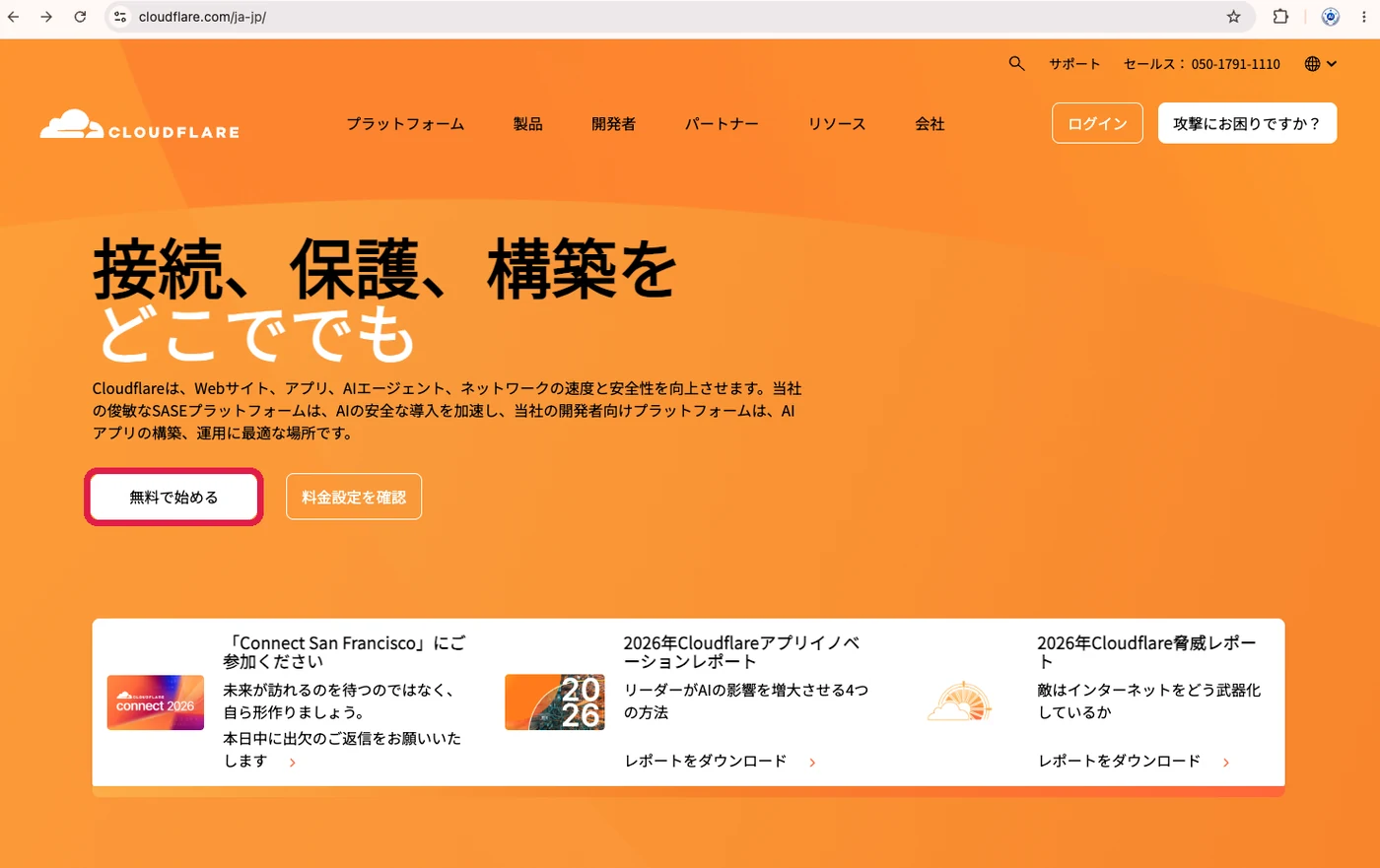 赤枠の「無料で始める」を押す(タップで拡大)
- 2メールアドレスとパスワードで登録する
登録画面は英語で出ます。ChromeならURL欄の翻訳マークで日本語にできます。「Googleで続行」でもOK。パスワードは他で使い回さないものにします。
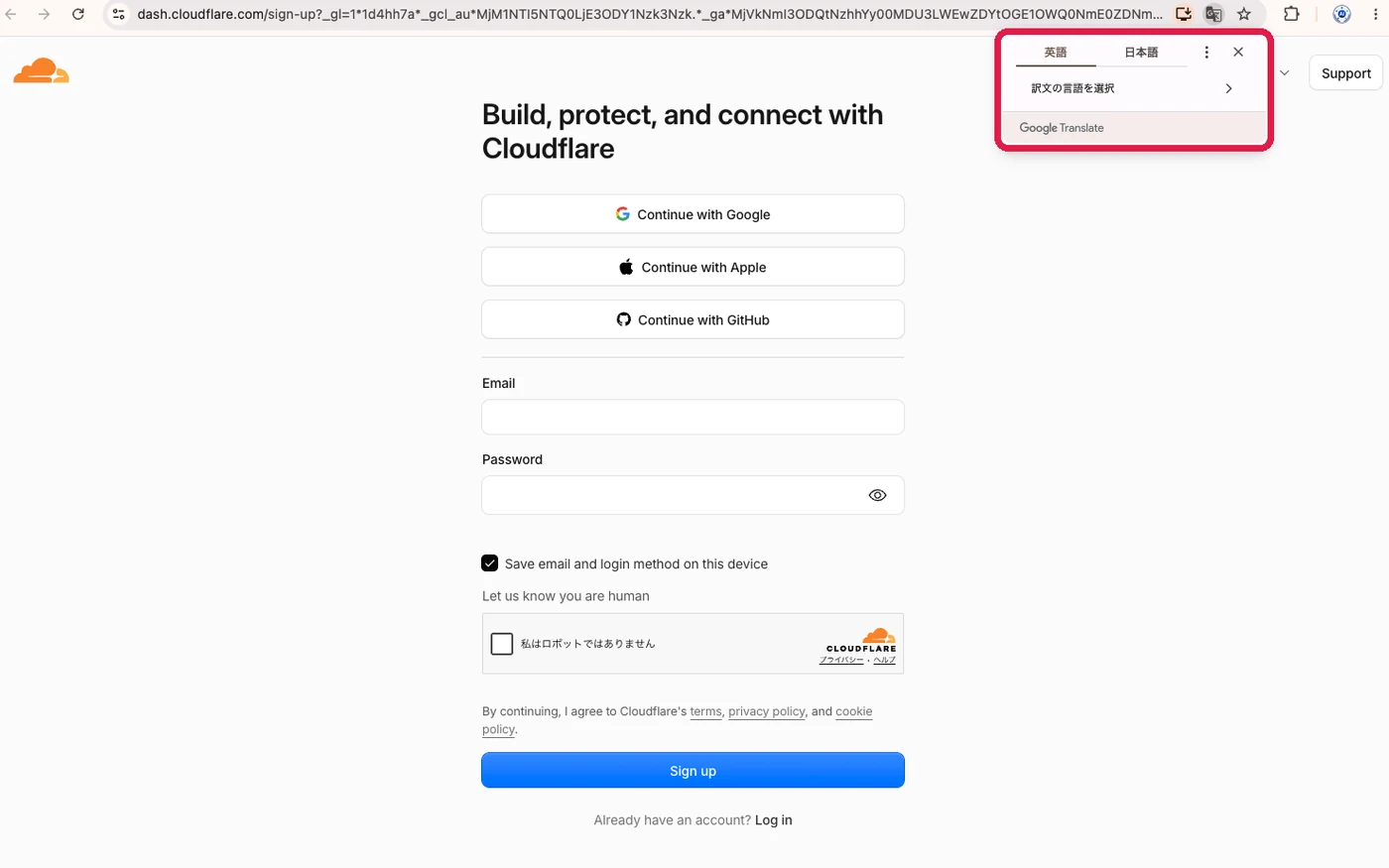 赤枠=Google翻訳。「日本語」を選ぶと画面ごと日本語になる(タップで拡大)
- 3届いたメールの確認リンクを押す
Cloudflareから届くメールを開いて、確認のリンクを押します。届かない時は迷惑メールのフォルダも見ます。
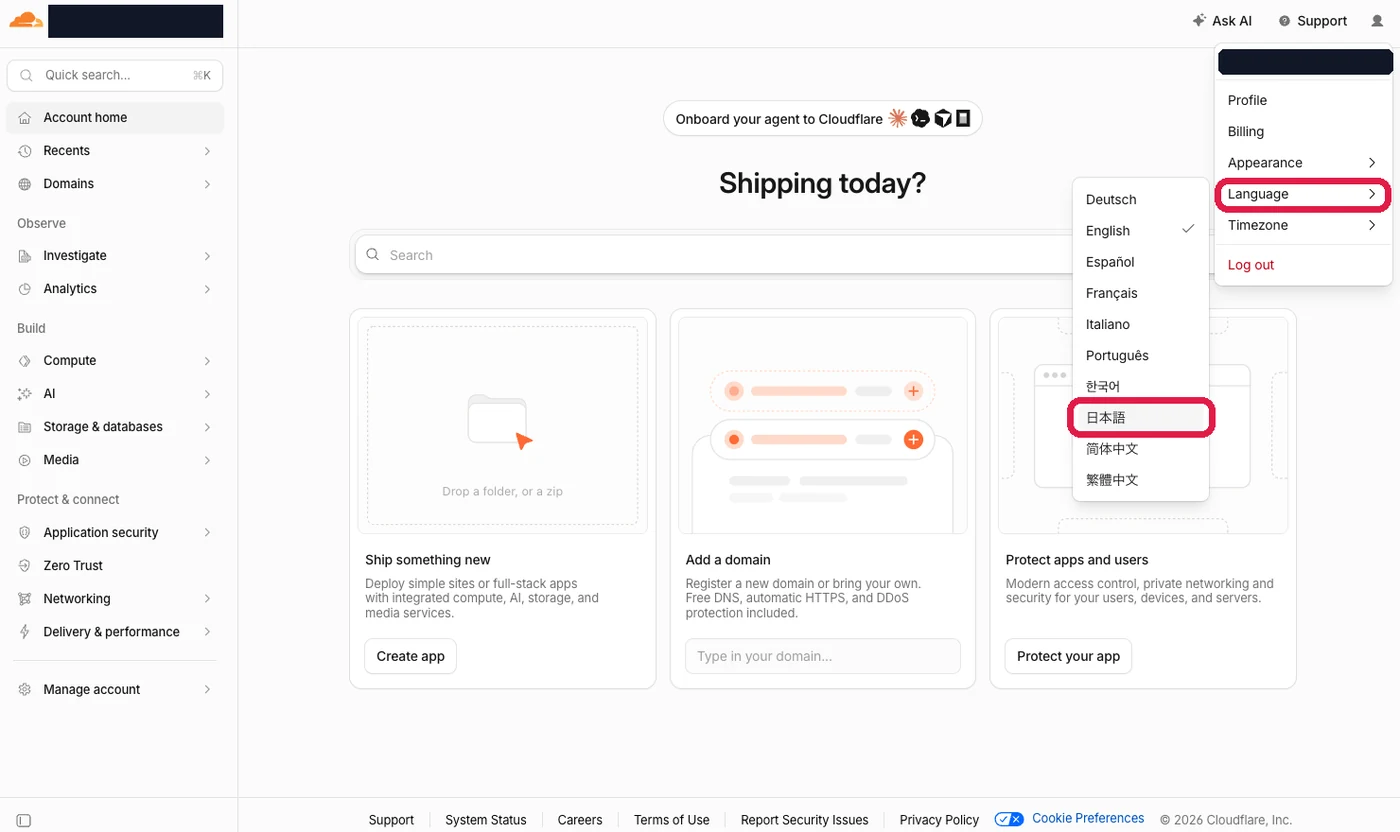
- 4管理画面を日本語にする
右上の人型マーク → Language → 日本語。一部は英語のまま残りますが、それで正常です。
赤枠の順に押す。Language → 日本語(タップで拡大)
パスワードや鍵の値は自分で扱い、AIのチャットには貼りません。画面が違って迷ったら、画面の文字をそのままAIに貼って「次にどこを押す?」と聞きます。
